
AI 部分修正 · 囲んだところだけ変える
おおまかに囲んで一言、AI はそこだけを変更 · 複数の場所も一度に · 結果は新しいレイヤーでいつでも元に戻せます

 元画像 処理後
 作例:両目の帯を囲んで「メガネをかけて」——細いフレームのメガネだけが加わり、目も顔もそのままです。
画像がない?サンプルで試す:
作例も自分の画像と同じ流れ:開くだけではアップロードされず、囲んで一言伝えたときにその部分だけを AI に送ります
写真全体は良いのに一か所だけ気になる——通行人が写り込んだ、マグの色を変えたい、人物にメガネを試したい。このページはそのためのものです。長方形選択やなげなわでその部分をざっくり囲むと(正確に縁取る必要なし)、カンバスに「✨ ここを変更…」が出るので一文書くだけ。AI は囲んだ場所を起点に、どこまで変える必要があるかを自分で判断します。片目を囲んでメガネと頼めば、たいてい両目にかけ、範囲を広げた理由も返信で説明します。
選択範囲の中だけに厳密に収めたいなら「選択範囲の中だけ」と伝えてください。結果は新規レイヤー+マスクで、元のレイヤーはそのまま。「もう一枚」で候補を替え、長押しで元画像と比較、見え方がずれたらマスクだけ調整(作り直し不要)、Ctrl+Z で一度に取り消せます。この操作は囲んだ部分をクラウドに送って処理します。ログイン不要、毎日無料枠あり。生成モデルはときどき消し残しが出ますが、別の候補でたいてい解決します。単色やシンプルな背景の小物を消すなら、ローカルの「不要物を消す」が無料・無制限・処理中のアップロードなしです。
複数の場所を一度に
それぞれ囲んで一言ずつ書き、「生成」を 1 回押すだけ。結果カードで範囲ごとに残すか外すかを選べ、作り直しは不要です。
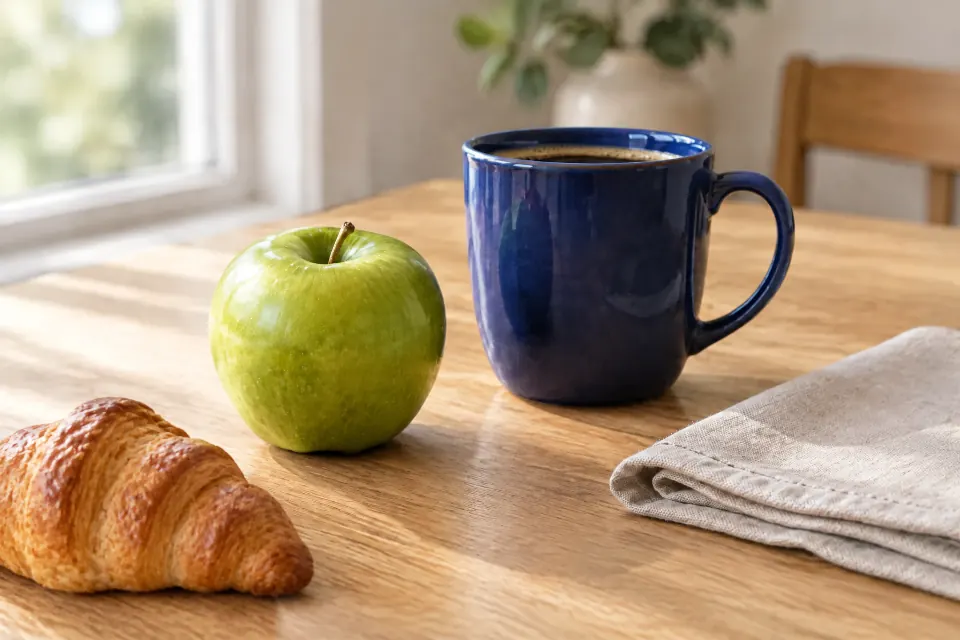
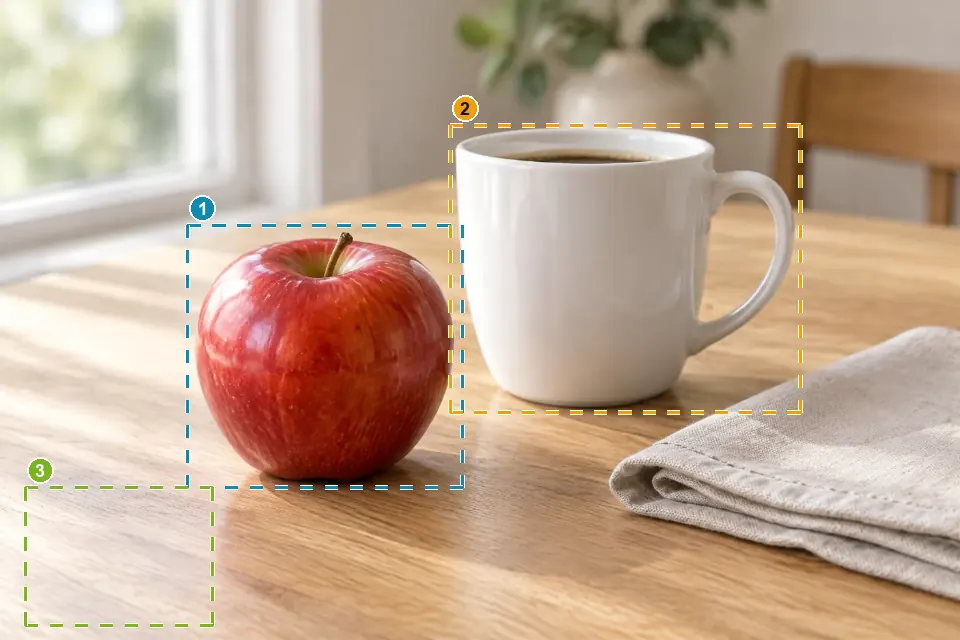 元画像 処理後
 例:3 か所に一言ずつ(青りんご・濃い青のマグ・クロワッサンを置く)、1 回で生成。この例は TutuEdit で実際に生成したもので、後から手を加えていません。
主な機能
ざっくり囲めば OK
長方形・楕円・なげなわ、スマホなら指で。縁を正確になぞる必要はありません。
どこまで変えるかは AI が判断
メガネなら両目、影ならテーブルまで——囲んだ場所から必要に応じて広げ、どれだけ広げたかも伝えます。
結果は新規レイヤー+マスク
元画像はそのまま。候補を切り替え、長押しで比較。見え方がずれたらマスクだけ調整、作り直し不要。
スマホでも PC でも
ページを開けばすぐ使えます。インストールもログインも不要、毎日無料枠あり。
複数の場所を一度に
それぞれ囲んで一言ずつ書き、「生成」を 1 回押すだけ。結果カードで範囲ごとに残すか外すかを選べ、作り直しは不要です。
使い方
- 1 画像を開くドラッグかクリックで選択。下の作例で先に試すこともできます。
- 2 変えたい部分を囲む開くとなげなわツールが選ばれているので、その部分をざっくり囲みます。
- 3 一言伝える「✨ ここを変更…」に何に変えたいかを書くか、「消す」「背景を補完」などのクイックワードをタップ。
- 4 選んで続ける満足なら「OK」。いまひとつなら「もう一枚」か取り消し。PNG / PSD で書き出せます。
よくある質問
- 縁を正確になぞる必要はありますか?
- いいえ、ざっくり囲めば十分です。AI は囲んだ場所を起点に、どこまで変えるかを自分で判断します。たとえば片目を囲んでメガネと頼めば、たいてい両目にかけます。選択範囲の中だけにしたいなら「選択範囲の中だけ」と伝えてください。
- 画像全体が送信されますか?
- この操作では、囲んだ部分(周囲の少しの文脈を含む)をクラウドに送り、その部分の新しい内容を生成します。ログイン不要、毎日無料枠あり。画像を開いて選択範囲を作るだけでは AI には何も送られません(ログイン中は作品がいつもどおりクラウドの作品ライブラリに保存されます)。アップロードしたくない場合、単色やシンプルな背景の小物はローカルの「不要物を消す」で消せます。
- 失敗したら元に戻せますか?
- 戻せます。結果は新規レイヤー+マスクで、元のレイヤーには一切触れません。「もう一枚」で候補を替え、長押しで元画像と比較、見える範囲がずれたらマスクだけ調整、Ctrl+Z で一度に取り消し、そのレイヤーを削除すれば元どおりです。
- Photoshop の生成塗りつぶしと何が違いますか?
- やっていることは同じ種類です:範囲を囲み、一言言えば、そこに新しい内容が生成されます。違いは使い方で、ここはページを開くだけ。サブスクもログインも不要で毎日無料枠があり、結果は編集を続けられる新規レイヤー、PSD の読み書きもできます。囲んだ外まで広げるか、どこまで広げるかは依頼内容から AI が判断し、中だけにしたいなら「選択範囲の中だけ」と伝えます。
- なぜ消し残しが出ることがあるのですか?
- 生成モデルは毎回結果が少しずつ違い、ときどき元のものが少し残ったり変化が足りなかったりします。「もう一枚」で別の候補にすればたいてい解決します。少し広めに囲み、具体的に言う(「赤いジャケットの人を消して、石畳で埋めて」)とより安定します。
- スマホではどう囲みますか?
- このページから画像を開くと、ツールはすでになげなわです。指でその部分を囲んでください。2 本指はこれまでどおり拡大縮小と移動です。囲むとカンバスに「✨ ここを変更…」が出るので、タップして入力します。
- 画像の複数の場所を一度に変えられますか?
- できます。注釈ツール(I)や長方形選択で変えたい所をそれぞれ囲み、範囲ごとに変更内容を書いて、カンバス下の「✨ N か所を生成」を押します。まとめて 1 回で生成され、結果は新しいレイヤー 1 枚。各範囲はその周りだけが表示されます。結果カードで範囲ごとに隠す・表示する、1 か所だけやり直す、ができます。枠は正確でなくて大丈夫。追加したものが枠より少し大きくても切れません。
- 離れた場所を指定すると、画像全体が送られますか?
- それらの範囲を含む部分が送られるので、離れているとほぼ画像全体になることがあります。縮小しないと送れないほど離れている場合は、各範囲の解像度を保つため自動で数回に分けて生成します。画像を開く・枠を描く操作自体は、画像を AI に送りません。
- 1 か所だけやり直したいときは?
- その範囲の文を書き直して(「未生成」に戻ります)もう一度「生成」を押すか、結果カードの「1 か所を直す」からその範囲を選び、文を直すかそのまま Enter でその範囲だけやり直せます。気に入らない範囲を結果カードで隠し、ほかの範囲だけ残すこともできます。
今すぐAI 部分修正 · 囲んだところだけ変えるを試す
画像を開くことと選択範囲を作ることは端末内で完結します。何に変えるかを伝えたときに初めてその部分をクラウドに送ります。ログイン不要、毎日無料枠あり。