
AI による古い写真の復元
傷を除去 · 色あせを補正 · ぼやけをくっきり · クラウド AI による HD 復元、すぐに使える
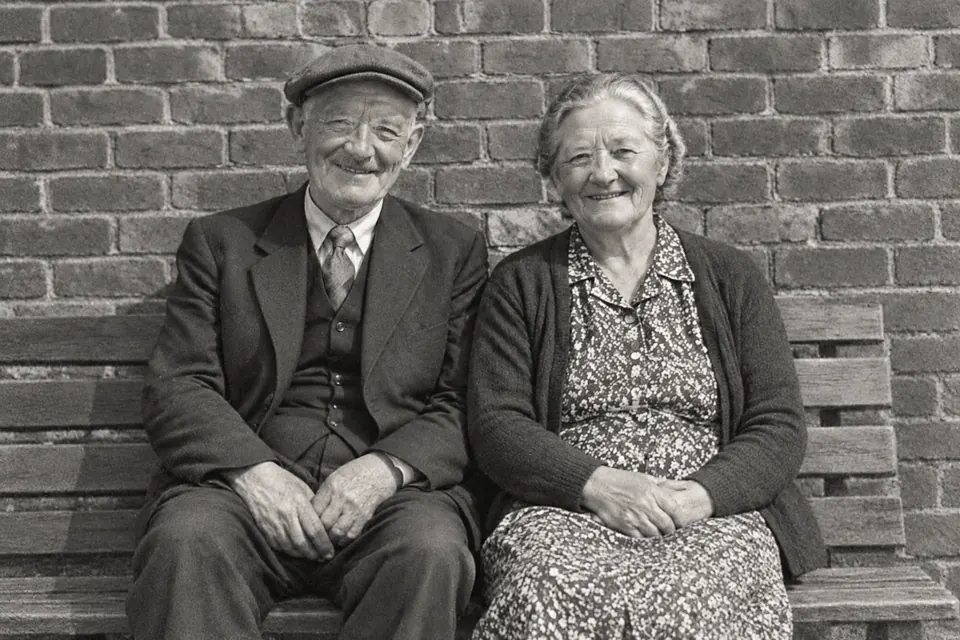
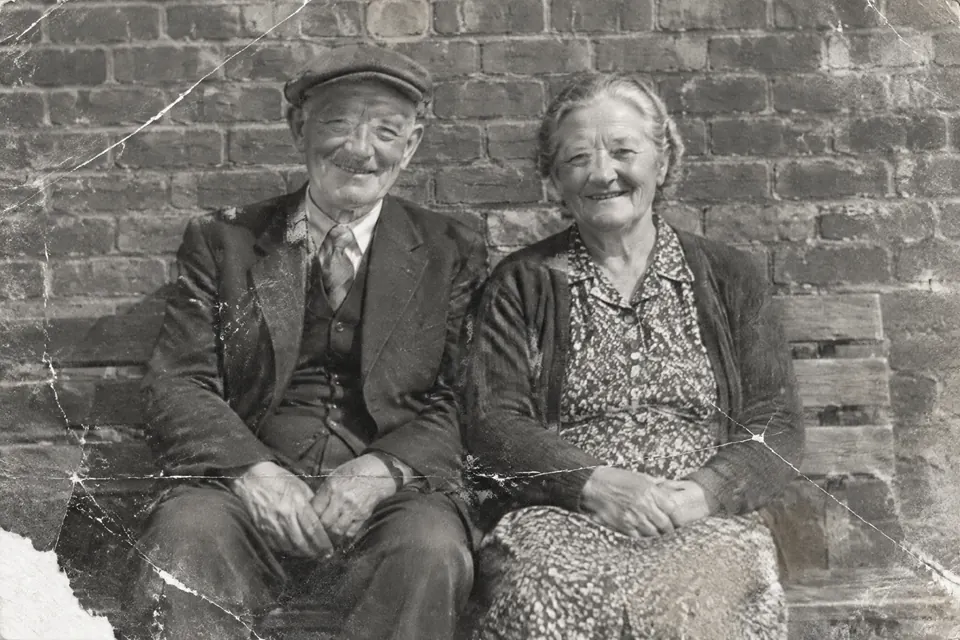 元画像 処理後
 ご家庭の古い写真が黄ばんだり、傷が付いたり、顔がぼやけていませんか?TutuEdit 内蔵の AI 復元なら、1 枚の写真から傷を除去し、色あせを蘇らせ、顔をくっきりと仕上げます。Photoshop での手作業は不要です。
高品質な修復はクラウドの AI が行います(写真は HTTPS で暗号化して送られ、行き先はプライバシーポリシーを参照)。失敗したときはそのまま伝え、黙って別の処理に切り替えることはしません。先にローカルで試したいなら、AI パネルに「明るさと色補正」があり、画像はブラウザーの外に出ません。修復後もエディターでそのままトリミング、カラー化、文字入れを続けられます。
主な機能
ワンクリックのスマート復元
AI が傷・ノイズ・色あせを自動で検出し、写真全体を復元。1 か所ずつの手作業補正が不要です。
顔がよりくっきり
ぼやけた顔を補正し、古い写真の人物の目鼻立ちをよりはっきりと再現します。
クラウドで修復、失敗は正直に
高画質の修復はクラウドの AI が行います。失敗したときはそのまま伝え、黙ってローカル処理に切り替えることはしません。先にローカルで明るくしたいなら、AI パネルに「明るさと色補正」があります。
復元後もそのまま編集
結果はエディターで開き、彩色・トリミング・文字入れ・書き出しがそのまま行えます。
使い方
- 1 古い写真を開く古い写真を上の領域にドラッグ(またはクリックして選択)すると、その写真ごとエディターに入ります。パソコンでは AI パネルが自動で開きます。スマホでは下部バーの「レイヤー」でパネルドロワーを開き、「AI」タブに切り替えてください(下部バー中央の「AI」はアシスタントとの対話を開きます)。
- 2 AI 復元を実行AI パネルで「古い写真の復元」をクリックし、クラウド AI の処理を待ちます。
- 3 比較 / 微調整仕上がりを確認し、必要に応じてブラシや色調整ツールで部分的に微調整します。
- 4 書き出し / 保存PNG / JPG で書き出します。編集中はローカルの下書きが自動保存され、ログインすると作品はあなた自身のクラウドの作品ライブラリにも自動保存されます。
よくある質問
- AI による古い写真の復元は無料ですか?
- 無料で、そのまま使えます。エディター自体は無料・回数無制限。古い写真の修復はクラウド AI で動き、ログイン不要で、毎日無料枠があります。キーを登録する必要もありません。結果は選択中のレイヤーをそのまま置き換え、Ctrl+Z で取り消せます。画像を外に出したくない場合は、明るさ調整・ノイズ除去・シャープ・不要物の除去がブラウザー内で動くので、今すぐ使えます。
- 復元すると私の写真はアップロードされますか?
- 高画質の修復では、写真を HTTPS で暗号化してクラウドの AI に送る必要があります。行き先はプライバシーポリシーを参照してください。アップロードしたくないなら、AI パネルの「明るさと色補正」はローカルで動き、画像はブラウザーの外に出ません。
- どんな古い写真が向いていますか?
- 黄ばみ・色あせ・傷があり、軽度から中程度のぼやけがある写真に最適です。損傷がひどい写真は複数回の試行や手作業での補助が必要になる場合があります。
- 復元後に彩色できますか?
- はい。結果はエディターに残るので、続けて「AI カラー化」を使って白黒写真をカラーにできます。
今すぐAI による古い写真の復元を試す
クラウド AI 高精細修復 · ログイン不要、毎日無料枠あり · 写真は HTTPS で暗号化して送信、行き先はプライバシーポリシーに記載